This is My Blog

This is My Blog
Tampilkan postingan dengan label Gambar Teknik. Tampilkan semua postingan

Selasa, 09 Desember 2014

Rangkaian Jam Proteus


CARA MEMBUAT RANGKAIAN JAM PADA PROTEUS 8

TUTORIAL MEMBUAT RANGKAIAN JAM PADA PROTEUS 8
1.PERTAMA”  BUKALAH PROGRAM PROTEUS ANDA LALU BUATLAH PROJECT BARU,DENGAN CARA MEMBUKA FILE LALU NEW PROJECT

2.KEMUDIAN PILIHLAH OPSI SESUAI KEINGINAN ANDA(PILIH SCHEMATIK DAN PCB LAYOUT NYA)
SETELAH ITU TAMPILAN AKAN MENJADI SEPERTI INI

3.SETELAH ITU SIAPKAN KOMPONEN BERIKUT INI,KOMPONEN BISA DICARI DENGAN MENEKAN TOMBOL LIBRARY>PICK FROM LIBRARY

KEMUDIAN TAMPILAN AKAN BERUBAH SEPERTI INI

LALU CARILAH KOMPONEN” BERIKUT INI

4.KEMUDIAN SUSUNLAH KOMPONEN SEPERTI GAMBAR DIBAWAH INI

5.SETELAH ITU HUBUNGKAN KOMPONEN MENGGUNAKAN WIRE ,GUNAKAN WIRE AUTOROUTER AGAR LEBIH MUDAH DALAM PENGHUBUNGAN

HUBUNGKAN KOMPONEN SEPERTI GAMBAR DIBAWAH INI

FILE SCHEMATIC TELAH ANDA SELESAIKAN , SETELAH ITU KITA MASUK KE PCB LAYOUT
ADAPUN LANGKAH” PENGERJAAN NYA ADALAH SBB:
1.BUKALAH TERLEBIH DAHULU PAGE PCB LAYOUT NYA

2.KOMPONEN DAN JALUR YANG KITA BUAT DI SCHEMATIC TADI AKAN SECARA OTOMATIS MASUK KE DALAM PCB,JADI KITA TINGGAL MENARUHNYA DI PCB LAYOUT TSB,SUSUN SEPERTI INI

3.KEMUDIAN UNTUK MEMBUAT WIRE NYA TEKAN MENU TOOLS>AUO ROUTER

KEMUDIAN KLIK OK DAN TUNGGU SAMPAI PROSES ROUTING SELESAI,SETELAH SELESAI MAKA TAMPILANNYA AKAN SEPERTI INI
untuk download file klikdisini


Read More

Selasa, 02 Desember 2014

PROJECT MANAGER

  1. Pertama, buka program schematic capture yang telah diinstal. Lalu pilih file, new

  2. Lalu buka kotak dialog Organization (klik 2x pada sisi luar lembar kerja) pilih Change. Isi bagian No diisi denah '7' dan Total diisi dengan '7'.


Lalu save dengan nama 'PROYEK.SCH'.
Read More

HUBUNGAN ANTAR BEBERAPA SHEET DENGAN SHEET SYMBOL

 HUBUNGAN ANTAR BEBERAPA SHEET DENGAN SHEET SYMBOL


1.Buka aplikasi Schematic Editor yang telah membuka file Pulsa1.sch, Pulsa2.sch, Detik1.sch,
    Menit1.sch, Jam1.sch, dan Compar.sch

2. Pindah ke sheet Proyek.sch, kemudian buat Sheet Symbol sebanyak 5 buah. 

3. Buka kotak dialog Sheet Symbol (klik 2x pada Sheet Symbol), kemudian beri nama dari masing-masing
    sheet. 


4. Kemudian buat Sheet Entry di dalam Sheet Symbol.  
5. Lalu, klik 2x untuk membuka kotak dialog Sheet Entry.
    >> Untuk Sheet Symbol Detik1.sch :
          - Bagian Name diisi S7
          - Bagian I/O Type diisi Output
          - Bagian Style diisi Right


   >> Untuk Sheet Symbol Menit1.sch :
         Sheet Entry S7 :
          - Bagian Name diisi S7
          - Bagian I/O Type diisi Input
          - Bagian Style diisi Right  

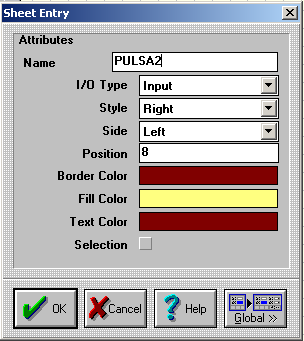
         Sheet Entry Pulsa2 :
          - Bagian Name diisi Pulsa2
          - Bagian I/O Type diisi Input
          - Bagian Style diisi Right
         Sheet Entry M[1..8] :
          - Bagian Name diisi M[1..8]
          - Bagian I/O Type diisi Output
          - Bagian Style diisi Right 


   >> Untuk Sheet Symbol Jam1.sch :
         Sheet Entry M[1..8] :
          - Bagian Name diisi M[1..8]
          - Bagian I/O Type diisi Input
          - Bagian Style diisi Right

         Sheet Entry Pulsa2 :
          - Bagian Name diisi Pulsa2
          - Bagian I/O Type diisi Input
          - Bagian Style diisi Right

         Sheet Entry J[1..8] :
          - Bagian Name diisi J[1..8]
          - Bagian I/O Type diisi Output
          - Bagian Style diisi Right  


 >> Untuk Sheet Symbol Pulsa2.sch :
          - Bagian Name diisi Pulsa2
          - Bagian I/O Type diisi Output
          - Bagian Style diisi Right

  >> Untuk Sheet Symbol Compar.sch :
       Sheet Entry M[1..8] :
          - Bagian Name diisi M[1..8]
          - Bagian I/O Type diisi Input
          - Bagian Style diisi Right  

       Sheet Entry J[1..8] :
          - Bagian Name diisi J[1..8]
          - Bagian I/O Type diisi Input
          - Bagian Style diisi Right

 6. Hubungkan masing-masing Sheet Entry di dalam Sheet Symbol  sesuai dengan nama Sheet Entry 
     menggunakan hubungan kabel biasa dengan ikon  dan hubungan bus dengan ikon  di Wiring
     Tools. 

7. Klik Rebuild pada box Project Manager sehingga akan tampak hubungan dari proyek.

Read More

MEMBUAT LAYOUT PCB

MEMBUAT LAYOUT PCB


Langkah-langkah dalam membuat Layout PCB adalah sebagai berikut:

1.       Buka terlebih dahulu file schematic rangkaian kunci elektronik yang telah dibuat sebelumnya.


2.  Lakukan pengecekkan ERC (Electrical Rules Check). Klik menu file, pilih reports kemudian pilih item Electrical Rules Check. Akan tampil kotak dialog Setup Electrical Rules Check seperti gambar dibawah ini:


3.       Apabila ingin mengedit setup, maka silahkan pilih pada report options, output options, net identifier scope, dan connected pin sesuai dengan kehendak anda apa yang akan di cek nanti.
4.       Klik tombol OK
5.       Maka akan tampil ERC dalam format text di notepad. Apabila tidak ada kesalahan maka ditampilkan seperti gambar dibawah ini, dan apabila terjadi kesalahan akan ditampilkan setelah error report. Bisa dilihat saat anda coba ERC dari rangkaian kunci, mengapa bisa terjadi kesalahan? Anda bisa lihat dilaporannya. Anda cek lagi schematicnya sampai tidak ada lagi laporan error seperti dibawah ini:


6.       Sebelum membuat netlist anda isi dulu footprint nya dengan cara klik dua kali setiap komponen yang ada pada rangkaian kunci secara bergantian, lalu pada kolom footprint ubah sesuai dengan footprintnya masing-masing.


7.       Create Netlist (membuat netlist) dengan cara klik menu file kemudian pilih create netlist, sehingga tampil kota dialog netlist creation seperti gambar berikut:


8.       Klik tombol OK, maka protel secara otomatis akan membuka notepad yang langsung memuat file netlist-nya. Hasil dari pembuatan netlist ini harus disimpan. Hal ini dilakukan karena untuk membuat PCB secara auto dibutuhkan netlist yang di-load dari pembuatan ini.


9.       Buka aplikasi PCB, lalu klik menu file, new untuk mmbuat lembar kerja baru.


10.       LOAD NETLIST, inilah untuk membuat pcb dengan cara memanggil/mengambil rangkaian yang telah dibuat di schematic. Klik menu Netlist kemudian pilih Load, sehingga akan tampil kotak dialog Load Netlist File Name, klik nama file yang telah anda simpan tadi, kebetulan saya membuat namanya bussru.net, klik tombol OK.

11.       Maka akan muncul kotak dialog Setup Netlist Load, klik tombol OK


12.       Klik tombol OK pada kotak dialog netlist Load Status


13.       Maka akan muncul layout pcb rangkaian kunci yang belum disusun, masih bergabung menjadi satu.

14.       Buat jalur track untuk mengelilingi komponen yang telah di-load (misal kotak) dengan Layer Keep Out Layer, ukurannya terserah Anda. Untuk mengubah layer bisa klik menu Current>Layer>pilih Keep Out Layer atau ubah layer pada kolom dibawah lembar kerja.


15.       Klik menu Auto>Auto Place untuk menyusun rangkaian secara otomatis.

 16.       Lalu klik menu auto>auto route>connection untuk membuat track. Klik satu persatu kabel hijau yang saling berhubungan tersebut, sehingga berubah menjadi track yang lebih rapi dan teratur secara otomatis. Sehingga menjadi seperti gambar berikut:

17.       Untuk menyembunyikan komponen, klik menu options>layers lalu uncheck pada Top Silkscreen Overlay.


18.       Maka komponen akan tersembunyikan, yang terlihat hanya track.


19.       Untuk mengubah ketebalan track, klik dua kali salah satu track tersebut lalu ubah 30 mil pada kolom Width, kemudian klik tombol Global.


20.       Maka rangkaian kunci tersebut selesai dibuatkan Layout PCB nya dengan track 30mil.
Read More
Designed ByBlogger Templates